
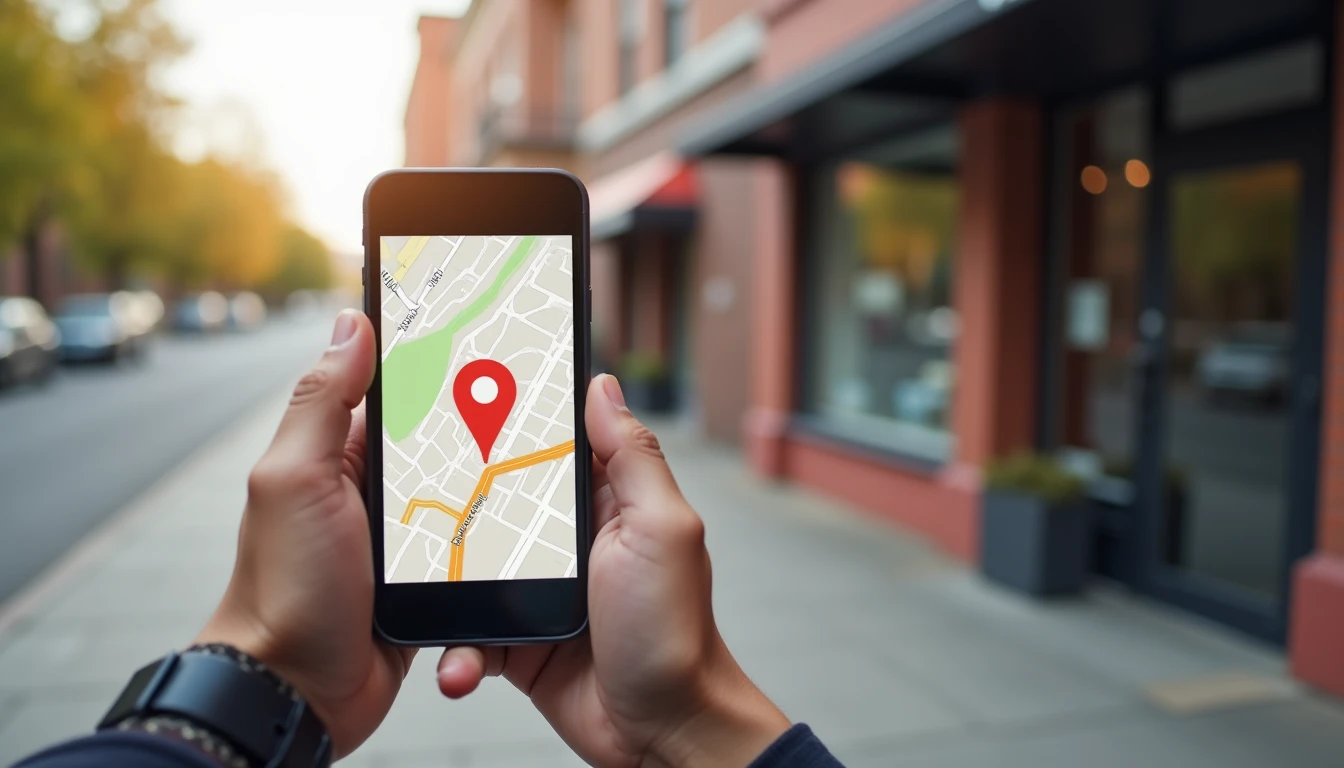
Żeby dodać firmę do Map Google, musisz założyć bezpłatny profil w Google Business Profile (wcześniej “Google Moja Firma”) i potwierdzić, że jesteś właścicielem tego miejsca. Samo klikanie zajmuje 15-20 minut. Weryfikacja - kilka dni. Poniżej opisuję każdy krok tak, żebyś mógł to zrobić sam, nawet jeśli nigdy wcześniej nie zaglądałeś w ustawienia Google.
Zanim zaczniesz - czego potrzebujesz
Do założenia profilu firmy w Mapach Google potrzebujesz tylko 2 rzeczy:
- Konta Google - adresu e-mail w domenie gmail.com albo firmowego maila w Google Workspace. Jeśli masz skrzynkę na gmailu, masz już konto Google i możesz przejść dalej.
- Adresu firmy lub obszaru działania - jeśli masz stacjonarny punkt (sklep, gabinet, warsztat), podasz dokładny adres. Jeśli jeździsz do klientów (np. prowadzisz firmę sprzątającą), wpisujesz obszar działania - np. “Wrocław i okolice 50 km”.
Strona internetowa nie jest wymagana na start. Przyda się później, ale bez niej profil działa.
Krok 1 - Wejdź na stronę Google Business Profile
Otwórz business.google.com. Jeśli nie jesteś zalogowany, strona poprosi o logowanie - zaloguj się na konto, które chcesz powiązać z firmą.
Po zalogowaniu zobaczysz przycisk “Dodaj profil firmy” lub “Zarządzaj teraz”. Kliknij go.
Krok 2 - Wpisz nazwę firmy
Google zapyta najpierw o nazwę firmy. Wpisz ją dokładnie tak, jak widnieje na dokumentach albo jak klienci Cię znają.
Jedna ważna rzecz: nie dopisuj do nazwy słów kluczowych, których tam nie ma. Jeśli firma nazywa się “Usługi Remontowe Kowalski”, nie wpisuj “Usługi Remontowe Kowalski Wrocław najtaniej” - Google może zawiesić taki profil za naruszenie regulaminu.
Jeśli Google pokaże Ci listę podobnych firm i zapyta, czy chodzi o jedną z nich - sprawdź uważnie. Profil Twojej firmy może już istnieć w bazie, bo umieścił go tam klient albo sam Google. W takim przypadku zobaczysz opcję “Przejąć ten profil” zamiast zakładać nowy.
Krok 3 - Wybierz kategorię firmy
To jeden z ważniejszych kroków. Kategoria mówi Google, czym się zajmujesz, i wpływa bezpośrednio na to, przy jakich zapytaniach Twój profil będzie się pokazywać.
Wpisz w polu kilka słów opisujących Twój rodzaj działalności - “hydraulik”, “salon fryzjerski”, “usługi księgowe”. Google zaproponuje pasujące opcje z listy. Wybierz tę, która najlepiej opisuje Twój główny rodzaj działalności. Kategorie dodatkowe możesz dopisać później.
Przykład: prowadzisz zakład stolarski. Kategoria główna: “Stolarz”. Kategoria dodatkowa: “Meble na zamówienie”.
Krok 4 - Podaj lokalizację lub obszar działania
Google zapyta, czy obsługujesz klientów pod konkretnym adresem, czy dojeżdżasz do nich.
Jeśli masz stacjonarny punkt (gabinet, sklep, salon): wybierz opcję z adresem i wpisz ulicę, numer, miasto i kod pocztowy. Google pokaże mapę - sprawdź, czy pinezka stoi we właściwym miejscu.
Jeśli jeździsz do klientów (hydraulik, elektryk, firma sprzątająca): możesz ukryć adres i podać obszar działania - konkretne miasto albo województwo. Możesz też podać obydwa, jeśli masz biuro i jednocześnie dojeżdżasz do klientów.
Krok 5 - Uzupełnij dane kontaktowe
Wpisujesz numer telefonu i adres strony internetowej, jeśli masz. Numer telefonu to 1 z pierwszych rzeczy, które klient widzi w Mapach Google - upewnij się, że jest aktualny i że pod nim odbierasz.
Jeśli nie masz strony internetowej, zostaw to pole puste. Profil zadziała i bez niej.
Krok 6 - Weryfikacja, czyli potwierdzenie, że to naprawdę Twoja firma
Ten krok bywa zaskakujący. Google nie doda Cię do mapy od razu - najpierw musi sprawdzić, że naprawdę jesteś właścicielem lub osobą zarządzającą tym miejscem.
W 2026 roku dostępne metody weryfikacji to najczęściej:
| Metoda | Na czym polega | Czas oczekiwania |
|---|---|---|
| Kod SMS lub telefon | Google dzwoni lub wysyła SMS na podany numer | Zwykle kilka minut |
| Kod pocztą | Google wysyła pocztówkę z kodem na adres firmy | Zwykle kilka-kilkanaście dni roboczych |
| Nagranie wideo | Krótki film pokazujący lokal, szyld i środek | Zwykle kilka dni roboczych |
| Weryfikacja przez wyszukiwarkę | Dostępna tylko jeśli masz już Google Search Console | Zwykle kilka godzin |
Aktualne czasy znajdziesz w centrum pomocy Google (support.google.com/business) - warto tam zajrzeć przed weryfikacją, bo Google regularnie te dane aktualizuje.
Najszybsza jest weryfikacja przez SMS lub telefon. Jeśli Google ją proponuje, zacznij od niej. Pocztówka to opcja zapasowa i trzeba na nią poczekać.
Gdy dostaniesz kod, wróć na business.google.com, wpisz go w odpowiednim polu i potwierdź. Po zatwierdzeniu profil przechodzi z trybu “niezweryfikowany” do aktywnego.
Krok 7 - Uzupełnij profil po weryfikacji
Zweryfikowany profil to nie koniec. Google daje Ci sporo miejsca na informacje, które faktycznie pomagają klientom się zdecydować. Uzupełnij:
- Godziny otwarcia - wpisz realne godziny, np. 8-16, pon-pt. Możesz dodać wyjątki na święta.
- Opis firmy - kilka zdań o tym, czym się zajmujesz, dla kogo i co Cię wyróżnia. Pisz po ludzku, nie jak ulotka.
- Zdjęcia - dodaj przynajmniej kilka: logo, elewacja budynku albo widok z zewnątrz (jeśli masz lokal), przykłady pracy. Google pokazuje miniaturę zdjęcia bezpośrednio w wynikach wyszukiwania - choćby 1 zdjęcie zewnętrzne zmienia wizytówkę z szarego pola w konkretne miejsce.
- Usługi i produkty - możesz wylistować to, co oferujesz, z krótkimi opisami.
Najczęstsze problemy przy dodawaniu firmy do Map Google
Google mówi, że firma już istnieje w bazie. Kliknij “Przejąć profil” i przejdź przez weryfikację. Jeśli poprzedni właściciel konta jest niedostępny, Google ma osobną procedurę odwoławczą - znajdziesz ją w centrum pomocy pod hasłem “zgłoś profil”.
Pocztówka nie dotarła po kilkunastu dniach. Możesz poprosić o wysłanie jej ponownie z poziomu panelu. Najpierw sprawdź, czy adres był wpisany bez błędów.
Profil jest zawieszony bez wyraźnego powodu. Najczęstszy powód to nazwa firmy zawierająca słowa kluczowe spoza oficjalnej nazwy albo adres, który Google uznał za nieistniejący. Przejrzyj wizytówkę pod kątem tych 2 rzeczy i złóż odwołanie przez centrum pomocy Google.
Jak dodać firmę do Map Google - FAQ
Czy dodanie firmy do Map Google jest płatne?
Nie. Założenie profilu w Google Business Profile jest bezpłatne. Google nie pobiera opłat za pojawienie się w wynikach na mapie. Niektóre funkcje reklamowe (jak reklamy Google Ads wyświetlane w Mapach) są płatne - ale sam profil organiczny nie.
Jak długo trwa weryfikacja?
Zależy od metody. Weryfikacja przez SMS trwa zwykle kilka minut. Przez nagranie wideo i pocztówkę - kilka do kilkunastu dni roboczych. Aktualne informacje podaje centrum pomocy Google pod adresem support.google.com/business.
Czy mogę dodać firmę do map, jeśli nie mam lokalu i jeżdżę do klientów?
Tak. Google Business Profile ma opcję “obszar działania” właśnie dla takich przypadków. Możesz ukryć fizyczny adres i wpisać miasto lub region, w którym działasz. Klienci z tego obszaru będą mogli Cię znaleźć w Mapach.
Co wpisać w “opisie firmy”, żeby dobrze wyglądało?
Opisz konkretnie: czym się zajmujesz, dla kogo (np. “właściciele mieszkań w blokach”) i co klient dostaje na końcu (np. “gotowe meble zamontowane u Ciebie w domu”). Nie pisz o “pasji” ani “najwyższej jakości” - klient i tak w to nie wierzy. Konkrety działają lepiej niż przymiotniki.
Jeśli masz już profil w Mapach Google, ale chcesz sprawdzić, czy Twoja strona internetowa go wspiera - mogę to przejrzeć i powiedzieć Ci wprost, co działa, a co warto zmienić.
Możesz zamówić audyt strony albo po prostu napisać z pytaniem - w obu przypadkach pierwsza rozmowa jest bezpłatna:
Potrzebujesz takiej strony dla swojej firmy?
Opisz w dwóch zdaniach, czym się zajmujesz - odezwę się w 24 godziny z konkretną wyceną. Bez zobowiązań.
Porozmawiajmy o Twojej stronie →