
Wizytówka Google Moja Firma (od 2022 roku oficjalnie nazywana Google Business Profile) to bezpłatny profil Twojej firmy w wyszukiwarce Google i Mapach Google. Wypełniasz go raz, a potem każdy, kto wpisze nazwę Twojej firmy lub szuka usług w Twoim mieście, widzi Twoje dane kontaktowe, godziny otwarcia, zdjęcia i opinie - bez konieczności wchodzenia na Twoją stronę. Ten artykuł przeprowadzi Cię przez cały proces: od założenia konta do pierwszej opinii.
Dlaczego to w ogóle ma znaczenie
Przykład z życia: prowadzisz warsztat samochodowy w Gdańsku. Ktoś wpisuje w Google “mechanik Gdańsk Wrzeszcz” - i widzi mapę z pinezkami oraz listę firm pod spodem. Jeśli nie masz wizytówki, Cię tam nie ma. Jeśli masz, ale słabo wypełnioną, możesz być niżej niż konkurent, który uzupełnił wszystko porządnie.
Wizytówka nie zastępuje strony internetowej. Ale dla wielu lokalnych firm jest pierwszą rzeczą, którą klient w ogóle zobaczy. To tutaj sprawdza godziny przed wyjazdem, czyta opinie i klika “zadzwoń”.
Krok 1 - Wejdź na business.google.com i załóż profil
Otwórz przeglądarkę i wejdź na business.google.com. Kliknij “Zarządzaj teraz” i zaloguj się kontem Google - najlepiej firmowym, nie prywatnym (jeśli nie masz, założenie zajmuje 3 minuty).
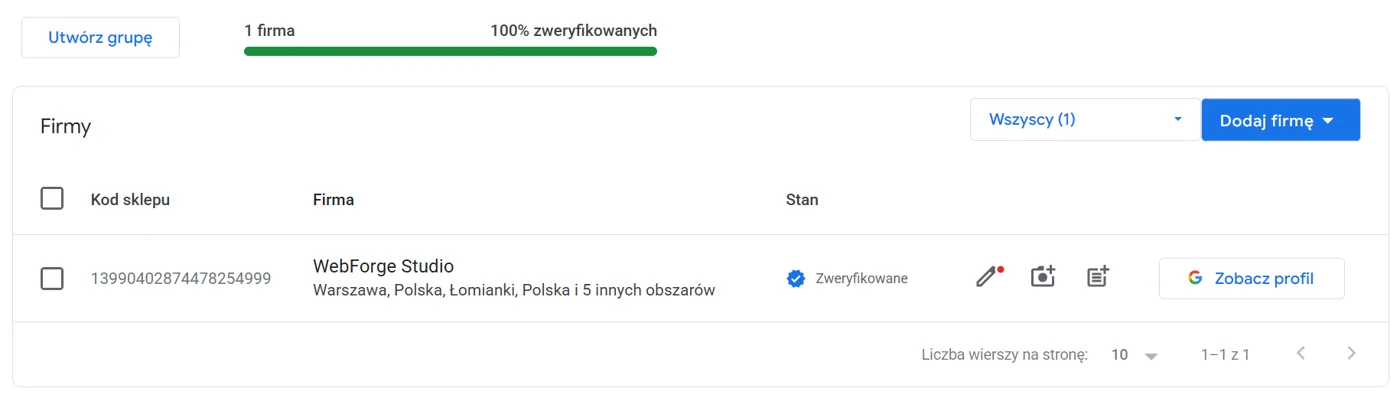
Tak wygląda Menedżer Profilu Firmy po weryfikacji - zrzut z naszego konta, październik 2026. Ołówek otwiera edycję danych, a kropka przy nim oznacza zmiany do przejrzenia.
Wpisz nazwę swojej firmy. Google sprawdzi, czy taka wizytówka już istnieje - czasem profile powstają automatycznie na podstawie danych z internetu i czekają na właściciela, który je “przejmie”. Jeśli zobaczysz swoją firmę na liście, kliknij ją i wybierz “Przejęcie kontroli”. Jeśli nie - kliknij “Utwórz firmę o tej nazwie” i idź dalej.
Uwaga praktyczna: Nazwa w wizytówce powinna być taka, jakiej firma używa naprawdę - na szyldzie, w CEIDG albo KRS. Zasady Google zabraniają dopisywania do nazwy sloganów, numerów telefonu i adresów stron. Wpis w stylu “Jan Kowalski - najlepszy elektryk Kraków” łamie te zasady i grozi zawieszeniem profilu.
Krok 2 - Wybierz kategorię działalności
To jeden z ważniejszych kroków. Kategoria mówi Google, przy jakich zapytaniach pokazywać Twoją firmę. Wpisz ogólny opis - na przykład “elektryk”, “fryzjer”, “biuro rachunkowe” - i wybierz z podpowiedzi tę, która najlepiej pasuje do Twojej głównej działalności.
Kategorie dodatkowe możesz dodać później w ustawieniach profilu. Jeśli prowadzisz serwis rowerowy, który sprzedaje też akcesoria: główna kategoria to “Serwis rowerowy”, dodatkowa “Sklep rowerowy”.
Google zaleca jak najmniej kategorii: kategoria ma mówić, czym firma jest, a nie wymieniać wszystkie usługi. Usługi wpiszesz w osobnej sekcji (krok 7).
Krok 3 - Wpisz adres lub zaznacz obszar działania
Tutaj Google pyta, czy masz lokal, do którego przychodzą klienci.
- Masz stacjonarny sklep, biuro albo warsztat? Wpisz adres. Pojawi się pinezka na mapie.
- Działasz u klienta (np. hydraulik, opiekun do dzieci, firma cateringowa)? Możesz ukryć adres i zamiast tego wpisać obszar obsługi - województwo, miasto albo konkretne gminy. Według zasad Google obszar nie powinien wychodzić poza mniej więcej 2 godziny jazdy od siedziby.
- Łączysz obie formy? Możesz wpisać adres i jednocześnie dodać obszar działania.
To, jakimi sposobami potwierdzisz firmę, ustala Google - wrócimy do tego w kroku 5.
Krok 4 - Uzupełnij dane kontaktowe i godziny otwarcia
Wpisz numer telefonu i adres strony internetowej (jeśli masz). Potem ustaw godziny otwarcia dla każdego dnia tygodnia osobno.
Kilka rzeczy do sprawdzenia od razu:
- Numer telefonu - podaj ten, na który faktycznie odbierasz. Klient widzi go jednym kliknięciem na telefonie.
- Godziny - ustaw je dokładnie. Jeśli w piątek zamykasz o 15:00, a nie o 17:00, wpisz 15:00. Klient, który przyjedzie o 16:30 i zastanie zamknięte drzwi, zostawi opinię - i nie będzie to dobra opinia.
- Godziny specjalne - w panelu jest osobna sekcja na dni świąteczne. Ustaw ją przed każdymi większymi świętami.
Krok 5 - Weryfikacja: potwierdź, że jesteś właścicielem
Google musi sprawdzić, że naprawdę prowadzisz tę firmę. Pomoc Google wymienia takie metody:
- telefon albo SMS z kodem,
- e-mail z instrukcją,
- rozmowa wideo na żywo, w której pokazujesz miejsce prowadzenia firmy i dowody, że jest Twoja,
- nagranie wideo,
- list z kodem - nie dla każdej firmy.
Najważniejsze, czego wiele poradników nie mówi: dostępne metody ustala Google - wybierasz tylko spośród tych, które zobaczysz przy swoim profilu. Jeśli nie ma wśród nich SMS-a, nie dodasz go sam. Sprawdzenie zgłoszenia może potrwać do 5 dni roboczych. List z kodem przychodzi zwykle w ciągu 14 dni, a kod wygasa po 30 dniach - jeśli wyjeżdżasz, zamów go po powrocie.
Po otrzymaniu kodu wejdź ponownie na business.google.com, znajdź swój profil, kliknij “Zweryfikuj teraz” i wpisz kod.
Krok 6 - Uzupełnij opis firmy i dodaj zdjęcia
Teraz wchodzisz do panelu zarządzania profilem. To miejsce, do którego będziesz wracać.
Opis firmy - masz 750 znaków, bez linków i cen. Napisz krótko: czym się zajmujesz, gdzie działasz, co wyróżnia Twoją ofertę. Unikaj upychania słów kluczowych jeden po drugim - wygląda to sztucznie i Google to widzi. Pisz jak do człowieka.
Przykład: zamiast “usługi elektryczne Wrocław elektryk Wrocław instalacje elektryczne” napisz “Wykonuję instalacje elektryczne i przeglądy w domach i małych biurach na terenie Wrocławia i okolic. Działam od 2018 roku, mam uprawnienia SEP.”
Zdjęcia - dodaj minimum:
- Logo firmy (wyświetla się przy nazwie)
- Zdjęcie okładkowe (baner na górze profilu)
- 3-5 zdjęć wnętrza lub pracy w terenie
Zdjęcia nie muszą być z profesjonalnej sesji. Dobre, ostre zdjęcia telefonem w naturalnym świetle robią robotę. Profil ze zdjęciami wygląda wiarygodniej niż profil bez żadnego - i to klienci czują od razu.
Krok 7 - Sekcje, które warto uzupełnić od razu
Poza podstawowymi danymi w panelu znajdziesz kilka sekcji, które wiele osób pomija:
Atrybuty - małe znaczniki opisujące firmę, np. “dostęp dla wózków inwalidzkich”, “płatność kartą”, “parking”. Klienci często filtrują po atrybutach, więc zaznacz te, które pasują.
Pytania klientów - dawna sekcja “Pytania i odpowiedzi” znika. Od grudnia 2025 Google zastępuje ją w Mapach przyciskiem pytania do AI: odpowiedź opiera się m.in. na informacjach o firmie i opiniach klientów. Warto więc trzymać dane w profilu (godziny, usługi, atrybuty, opis) aktualne.
Usługi i produkty - jeśli Google udostępnia tę sekcję dla Twojej kategorii, dodaj główne usługi z krótkimi opisami. Klient widzi je bezpośrednio w wizytówce.
Jak zbierać pierwsze opinie
Opinie są widoczne dla każdego, kto trafi na Twoją wizytówkę, i mają realny wpływ na to, czy klient zdecyduje się zadzwonić. Zasady Google zabraniają oferowania czegokolwiek w zamian za opinię - rabatu, gratisu ani tańszej usługi.
Możesz natomiast:
- Po zakończonej usłudze wysłać klientowi link do wystawienia opinii (znajdziesz go w panelu profilu)
- Pokazać ten sam link jako kod QR, np. na paragonie albo wizytówce papierowej - Google wprost dopuszcza obie formy
- Poprosić bezpośrednio, słownie, zaraz po wykonanej pracy
Jeśli dostaniesz negatywną opinię - odpowiedz szybko, spokojnie i konkretnie. Napisz, co możesz sprawdzić albo jak możesz pomóc. Nie podawaj w odpowiedzi prywatnych informacji o autorze opinii - to też wprost w zasadach Google.
Co sprawdzać regularnie po konfiguracji
Wizytówka to nie jest coś, co ustawiasz raz i zapominasz. Raz na jakiś czas warto:
- Zaktualizować godziny przed świętami
- Odpowiedzieć na nowe opinie - zarówno pozytywne, jak i negatywne
- Dodać nowe zdjęcia, szczególnie po zakończeniu większego projektu
- Sprawdzić zmiany proponowane przez Google - w Menedżerze Profilu Firmy widać je jako “Aktualizacje Google” i kropkę przy ikonie edycji. Przejrzyj każdą propozycję i zdecyduj, czy ją przyjąć
FAQ
Czy wizytówka Google Moja Firma jest bezpłatna? Tak, założenie i prowadzenie profilu w Google Business Profile jest całkowicie bezpłatne. Nie płacisz za wyświetlenia ani za to, że klienci klikają “zadzwoń”. Płatne są tylko reklamy Google Ads - to osobna usługa, z której nie musisz korzystać.
Nie mam stacjonarnego lokalu - czy mogę założyć wizytówkę? Możesz. Przy konfiguracji wybierz opcję “Obsługuję klientów na ich terenie” i wpisz obszar działania zamiast adresu. Profil bez adresu nie pokazuje pinezki na mapie, ale pojawia się w wynikach dla Twojego obszaru.
Jak długo czeka się na weryfikację? Według pomocy Google sprawdzenie może potrwać do 5 dni roboczych. Jeśli weryfikujesz listem, kod przychodzi zwykle w ciągu 14 dni i jest ważny 30 dni. Wybierasz spośród metod, które Google udostępni dla Twojego profilu.
Jak sprawdzić, czy moja wizytówka jest kompletna? Najprościej spojrzeć na nią oczami klienta. Nasz bezpłatny test wizytówki sprawdza osiem rzeczy, które klient widzi w Mapach, i porównuje profil z firmami z okolicy.
Moja wizytówka jest już założona, ale nie wiem, kto ją stworzył - co zrobić? Wejdź na business.google.com, wyszukaj swoją firmę i kliknij “Przejęcie kontroli nad tym profilem”. Google przeprowadzi Cię przez weryfikację tożsamości właściciela. Jeśli profil ma już przypisanego zarządcę, Google pozwala poprosić go o dostęp; gdy nie odpowiada, dalszą drogę podpowiada pomoc Google w trakcie wniosku.
Zanim cokolwiek zmienisz, sprawdź, jak wizytówka wygląda dziś: test wizytówki pokaże braki w kilka sekund, bez podawania danych o sobie.
Jeśli po przejściu tych kroków masz wrażenie, że coś nie działa albo chcesz wiedzieć, czy Twoja obecność w internecie - wizytówka, strona, social media - razem ma sens, możesz zamówić audyt. Dostajesz konkretną listę rzeczy do poprawy, bez ogólników.
Masz pytanie zanim zdecydujesz? Napisz do mnie bezpośrednio - odpowiadam zwykle tego samego dnia.
Przeczytaj dalej
- Jak pozyskać opinie na Google Maps bez proszenia osobiście Jak pozyskać opinie klientów na Google Maps krok po kroku - bez awkwardzkich rozmów. Konkretne metody dla małych firm w Polsce w 2026 roku.
- Dlaczego strona nie wyświetla się w Google - diagnostyka Strona nie wyświetla się w Google? Sprawdź krok po kroku 6 najczęstszych przyczyn i napraw je samodzielnie - bez technicznego zaplecza.
- Pozycjonowanie lokalne firmy: pierwsze kroki bez agencji Pozycjonowanie lokalne firmy krok po kroku - bez agencji i bez żargonu. Sprawdź, co możesz zrobić sam, żeby klienci z okolicy Cię znajdowali.
Sprawdź swoją wizytówkę za darmo
Osiem rzeczy, które widzi klient w Mapach - i porównanie z firmami z okolicy.
Przejdź →